


Company Profile


| ONline Support |  |
HOTLINE : 081 333 991 883 - 0341 564 055 |  |
081 333 991 883 |  | cs@optimaintermedia.co.id |  | 5B6C56F6 |


 Website BP2RD
 Anima Consulting
 Halmahera Tour
 Dinikoe Ceramics Malang


Masukkan Penawaran Anda di form berikut ini :

Suatu hari ketika mau Login ke Cpanel Wp-Admin saya tiba-tiba mendapat masalah, Setiap kali memasukkan User Name dan Password untuk Login selalu gagal dan mendapat pesan “ERROR: Invalid username.Lost your password?”. Sementara saya merasa tidak pernah mengganti User Name dan Password dari Blog saya tersebut.
Karena sudah beberapa kali Mencoba Login namun tetap gagal, Lalu saya berinisiatif untuk meminta User Name dan Password baru dengan meng-Klik “Lost your password?”. Ternyata langkah ini pun tidak berhasil dengan alasan Email saya tidak terdaftar.
“Akhirnya saya langsung menggunakan jurus pamungkas untuk mereset kembali User Name dan Password saya melalui Cpanel Hosting”
Bagi anda yang belum mengetahui cara untuk Me-Reset User Name dan Password melalui Cpanel Hosting berikut saya berikan langkah-langkah yang harus anda lakukan:
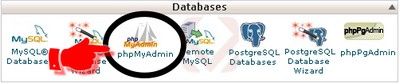 Klik php MyAdmin
(Co-Past file “define(‘DB_USER’, ‘username anda_wpxxx‘); ” Dan “define(‘DB_PASSWORD’, ‘xxxxxxxxg‘);” Dari file “wp-config.php” sebagai UserName & Password baru Anda )
> > > Baca: Cara Menemukan Nama Database Website Di php MyAdmin
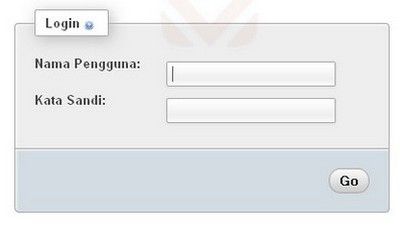 Login
Login> > > Baca: Cara Menemukan Nama Database Website Di php MyAdmin
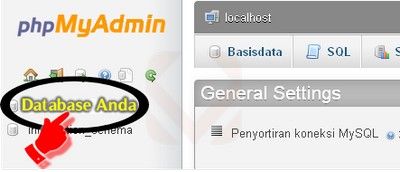 Klik Pada Nama” Database Anda”
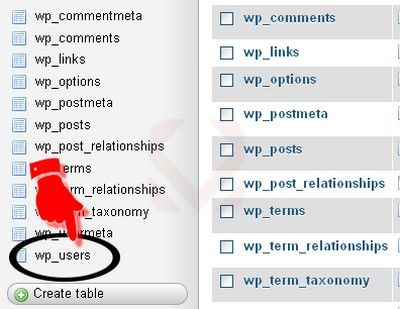 Klik Tab “wp_users”
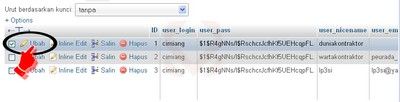 Klik Icon Pensil Atau Ubah
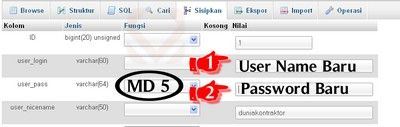 Masukkan Username & Password Baru Anda
 Klik Tombol “GO”
Sekarang password baru anda sudah bisa dipergunakan untuk login ke halaman Dashboard WordPress anda.


| Hak Cipta 2010 Optima Intermedia Team. All rights reserved Alamat: PT. Optima Intermedia, Perum Palmira Graha A2. Jl. Joyo Agung Merjosari Lowokwaru Malang Telp: 0341 507 5894 Hp/wa: 081 333 991 883 Email: optimaintermedia@gmail.com |
 |
